
Link vào LLWIN bị chặn là tình trạng có thể khiến người dùng không truy cập được trang chủ, không đăng nhập tài khoản hoặc không kiểm tra được các sảnh trò chơi quen thuộc. Lỗi này đôi khi xuất phát từ kết nối Internet, trình duyệt, DNS, thiết bị hoặc tình trạng tạm thời của tên miền.
Nếu đang gặp khó khăn khi truy cập, người dùng có thể bắt đầu bằng việc kiểm tra đường dẫn, làm mới kết nối và xác định chính xác thông báo lỗi. Bài viết dưới đây sẽ hướng dẫn các bước xử lý thường gặp để quá trình truy cập LLWIN thuận tiện hơn.
Contents
- 1 Link vào LLWIN bị chặn là gì?
- 2 Link truy cập LLWIN được cung cấp
- 3 Những nguyên nhân khiến link vào LLWIN bị chặn
- 4 Cách khắc phục khi link vào LLWIN bị chặn
- 5 Cách phân biệt lỗi mạng và lỗi website
- 6 Những cách xử lý không nên sử dụng
- 7 Lưu ý khi đăng nhập sau khi truy cập được LLWIN
- 8 Khi nào nên liên hệ bộ phận hỗ trợ?
- 9 FAQ – Câu hỏi thường gặp
- 9.1 Vì sao link vào LLWIN bị chặn nhưng website khác vẫn hoạt động?
- 9.2 Có nên tải phần mềm để mở link LLWIN bị chặn không?
- 9.3 Mở LLWIN bằng trình duyệt ẩn danh có hiệu quả không?
- 9.4 Nếu website báo lỗi DNS thì phải làm gì?
- 9.5 Có nên nhập mật khẩu khi trình duyệt báo kết nối không an toàn không?
- 9.6 Link LLWIN không mở được trong thời gian dài thì sao?
- 10 Kết luận
Link vào LLWIN bị chặn là gì?
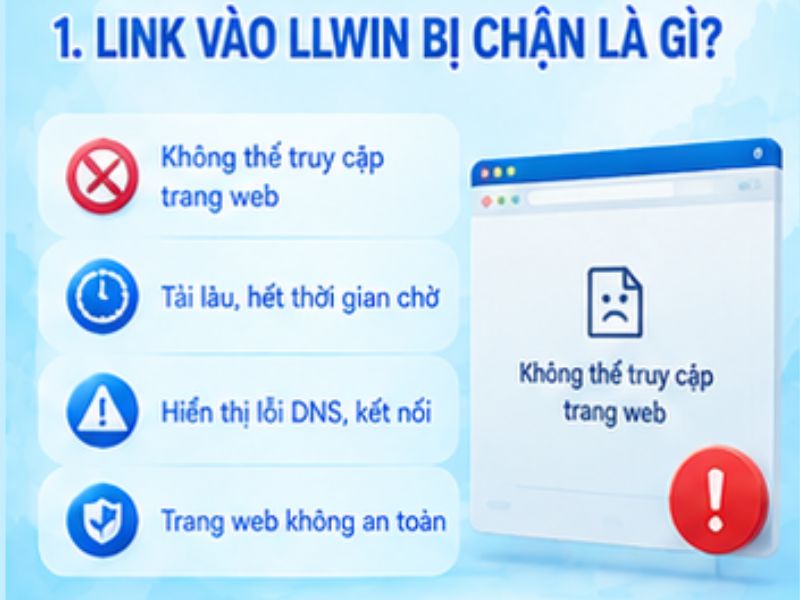
Tình trạng link vào LLWIN bị chặn thường được hiểu là khi người dùng nhập địa chỉ trang web nhưng không thể mở được giao diện chính. Một số trường hợp có thể xuất hiện thông báo như:
- Không thể truy cập trang web.
- Kết nối bị từ chối.
- Máy chủ mất quá nhiều thời gian phản hồi.
- Không tìm thấy địa chỉ DNS.
- Kết nối không an toàn.
- Trang web không khả dụng.
- Website hiển thị màn hình trắng hoặc tải mãi không xong.
Không phải mọi trường hợp đều do tên miền bị chặn. Cùng một biểu hiện có thể xuất phát từ nhiều nguyên nhân khác nhau, vì vậy cần kiểm tra lần lượt thay vì vội kết luận.
Link truy cập LLWIN được cung cấp
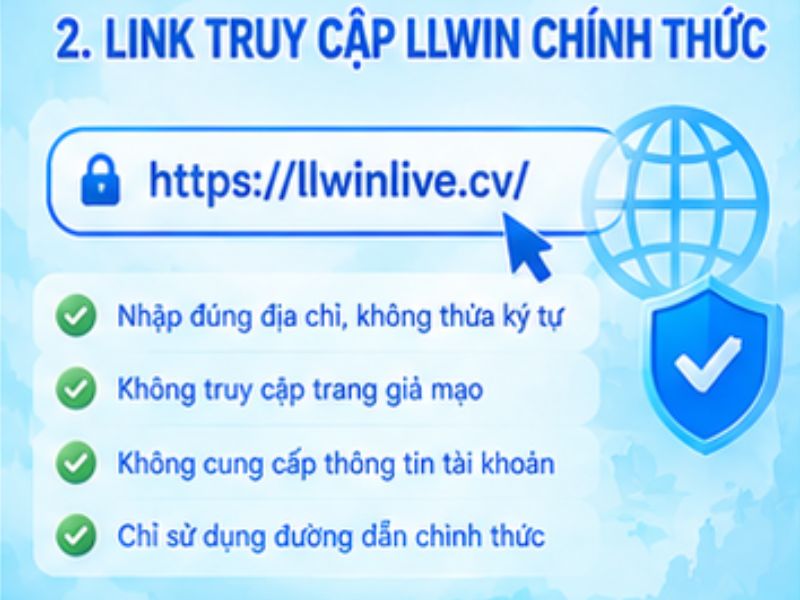
Người dùng có thể kiểm tra đường dẫn LLWIN được cung cấp trong bài viết:
Trang truy cập:
Khi mở đường dẫn, hãy chú ý:
- Kiểm tra chính xác tên miền trước khi nhập thông tin.
- Không truy cập những địa chỉ có ký tự bất thường hoặc tên miền gần giống.
- Không nhập mật khẩu vào trang yêu cầu thông tin đáng ngờ.
- Không tải xuống phần mềm không rõ nguồn gốc.
- Không cung cấp mã OTP, mã xác minh hoặc thông tin tài khoản cho người lạ.
Nếu đường dẫn không mở được, hãy tiếp tục kiểm tra nguyên nhân theo các bước bên dưới.
Những nguyên nhân khiến link vào LLWIN bị chặn
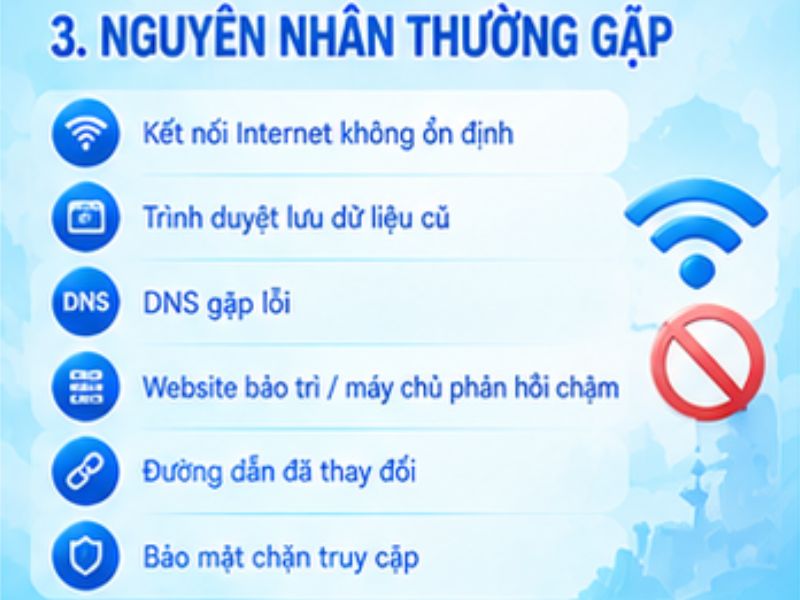
Kết nối Internet không ổn định
Mạng Wi-Fi yếu, dữ liệu di động chập chờn hoặc đường truyền bị gián đoạn có thể khiến website không tải được.
Dấu hiệu thường gặp:
- Các trang web khác cũng mở chậm.
- Video hoặc hình ảnh tải không hoàn chỉnh.
- Trình duyệt liên tục báo hết thời gian chờ.
- Kết nối bị ngắt khi đang mở trang.
Trong trường hợp này, lỗi không nhất thiết đến từ LLWIN mà có thể nằm ở đường truyền đang sử dụng.
Trình duyệt lưu dữ liệu cũ
Cache và cookie lưu lâu ngày có thể khiến trình duyệt tiếp tục sử dụng dữ liệu cũ của website. Điều này đôi khi gây ra lỗi tải trang, chuyển hướng hoặc hiển thị giao diện không chính xác.
Người dùng có thể thử:
- Tải lại trang.
- Mở website bằng cửa sổ ẩn danh.
- Xóa cache của trình duyệt.
- Đóng và mở lại trình duyệt.
- Cập nhật trình duyệt lên phiên bản mới.
DNS gặp lỗi
DNS có nhiệm vụ chuyển tên miền thành địa chỉ máy chủ. Khi DNS phản hồi chậm, sai hoặc không phân giải được tên miền, người dùng có thể gặp lỗi không tìm thấy website.
Một số biểu hiện liên quan đến DNS gồm:
- Không tìm thấy địa chỉ máy chủ.
- DNS_PROBE_FINISHED_NXDOMAIN.
- Website không thể phân giải tên miền.
- Một số trang mở được nhưng LLWIN không mở được.
Nếu nghi ngờ lỗi DNS, người dùng có thể thử khởi động lại modem, làm mới kết nối hoặc kiểm tra cài đặt mạng trên thiết bị.
Website đang bảo trì hoặc máy chủ tạm thời không phản hồi
Trong một số thời điểm, website có thể được bảo trì, nâng cấp hoặc gặp sự cố máy chủ. Khi đó, người dùng có thể nhìn thấy màn hình trắng, lỗi 5xx hoặc thông báo máy chủ không phản hồi.
Đây là trường hợp cần chờ hệ thống hoạt động trở lại hoặc liên hệ kênh hỗ trợ được công bố trên nền tảng. Không nên liên tục tải lại trang hoặc thực hiện nhiều thao tác đăng nhập khi hệ thống chưa phản hồi ổn định.
Đường dẫn đã thay đổi
Một số website có thể thay đổi tên miền, cấu trúc trang hoặc địa chỉ truy cập. Nếu người dùng đang sử dụng đường dẫn cũ, trình duyệt có thể chuyển đến trang lỗi hoặc không tìm thấy nội dung.
Khi gặp tình trạng này, hãy:
- Kiểm tra lại địa chỉ đang nhập.
- Đối chiếu thông tin từ kênh thông báo chính thức.
- Không tin vào các đường dẫn được gửi từ tài khoản không xác định.
- Không tải ứng dụng hoặc tiện ích được quảng cáo là “mở khóa link” nếu chưa kiểm tra độ tin cậy.
Thiết bị hoặc phần mềm bảo mật chặn truy cập
Một số trình duyệt, phần mềm bảo mật hoặc hệ thống quản trị mạng có thể cảnh báo khi website có chứng chỉ không hợp lệ, chuyển hướng bất thường hoặc nội dung không được xác minh.
Nếu xuất hiện cảnh báo bảo mật, người dùng không nên bỏ qua một cách máy móc. Hãy kiểm tra lại tên miền và chỉ tiếp tục khi xác định được nguồn truy cập đáng tin cậy.
Cách khắc phục khi link vào LLWIN bị chặn
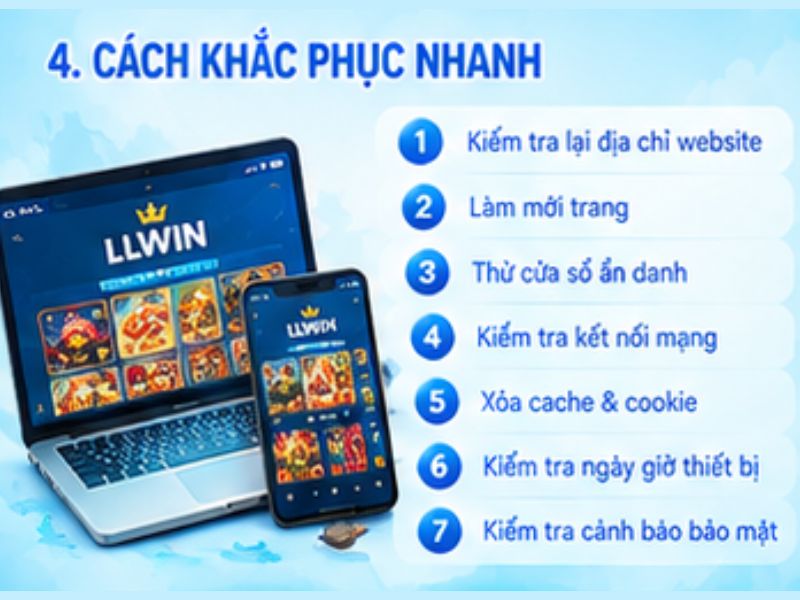
Bước 1: Kiểm tra lại địa chỉ website
Hãy nhập lại đúng địa chỉ: https://newswave.live/
Cần kiểm tra kỹ:
- Có thừa khoảng trắng hay không.
- Có nhập sai ký tự trong tên miền không.
- Có nhầm đuôi tên miền không.
- Có truy cập nhầm một trang sao chép giao diện không.
Chỉ một ký tự sai cũng có thể khiến trình duyệt chuyển sang địa chỉ khác hoặc báo không tìm thấy trang.
Bước 2: Làm mới trang
Sử dụng thao tác tải lại trang trên trình duyệt. Nếu website vẫn không mở, hãy đóng tab hiện tại rồi mở lại một tab mới.
Không nên nhấn tải lại liên tục trong thời gian ngắn vì nếu máy chủ đang gặp sự cố, thao tác này không giúp website phản hồi nhanh hơn.
Bước 3: Thử cửa sổ ẩn danh
Cửa sổ ẩn danh giúp kiểm tra liệu lỗi có liên quan đến cookie, tiện ích mở rộng hoặc dữ liệu trình duyệt đang lưu hay không.
Nếu website mở được trong cửa sổ ẩn danh nhưng không mở được ở cửa sổ thông thường, người dùng có thể cân nhắc:
- Xóa dữ liệu duyệt web của website.
- Tắt các tiện ích mở rộng không cần thiết.
- Kiểm tra trình duyệt có đang chặn JavaScript hoặc cookie hay không.
- Cập nhật trình duyệt.
Bước 4: Kiểm tra kết nối mạng
Hãy thử mở một số website khác để xác định tình trạng mạng:
- Nếu nhiều website đều không mở được, hãy kiểm tra Wi-Fi hoặc dữ liệu di động.
- Nếu chỉ LLWIN không mở được, có thể lỗi nằm ở DNS, máy chủ hoặc đường dẫn.
- Nếu thiết bị khác mở được nhưng thiết bị hiện tại không mở được, hãy kiểm tra cài đặt mạng trên thiết bị đang sử dụng.
Có thể thử khởi động lại modem hoặc chuyển sang một kết nối Internet ổn định khác để kiểm tra.
Trên trình duyệt, người dùng có thể vào phần cài đặt quyền riêng tư hoặc lịch sử duyệt web để xóa dữ liệu của website.
Nên ưu tiên xóa dữ liệu liên quan đến trang đang gặp lỗi trước khi xóa toàn bộ lịch sử duyệt web. Sau khi thực hiện, hãy đóng trình duyệt và mở lại đường dẫn.
Bước 6: Kiểm tra thời gian và ngày trên thiết bị
Ngày, giờ hoặc múi giờ trên thiết bị không chính xác đôi khi có thể gây lỗi chứng chỉ bảo mật HTTPS.
Hãy kiểm tra:
- Ngày hiện tại.
- Giờ hệ thống.
- Múi giờ.
- Chế độ tự động cập nhật thời gian.
Sau khi điều chỉnh, hãy thử mở lại website.
Bước 7: Kiểm tra cảnh báo bảo mật
Nếu trình duyệt hiển thị cảnh báo như “Kết nối không riêng tư” hoặc “Chứng chỉ không hợp lệ”, người dùng nên dừng lại để kiểm tra tên miền.
Không nên:
- Nhập mật khẩu khi chứng chỉ chưa được xác minh.
- Tải file lạ từ trang cảnh báo.
- Cài tiện ích mở rộng không rõ nguồn gốc.
- Cung cấp mã xác minh cho người tự nhận là hỗ trợ kỹ thuật.
Bảo vệ tài khoản cần được ưu tiên hơn việc cố truy cập bằng mọi cách.
Cách phân biệt lỗi mạng và lỗi website
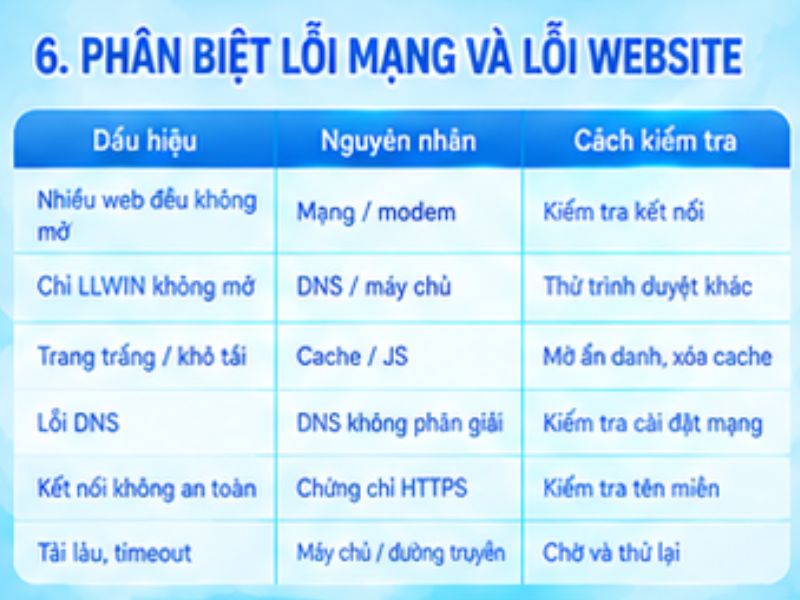
| Dấu hiệu | Nguyên nhân có thể gặp | Hướng kiểm tra |
| Nhiều website đều không mở được | Mạng Internet hoặc modem | Kiểm tra kết nối, khởi động lại modem |
| Chỉ một website không mở được | DNS, máy chủ hoặc tên miền | Thử trình duyệt và mạng khác |
| Trang mở nhưng hiển thị trắng | Cache, JavaScript hoặc lỗi máy chủ | Mở ẩn danh, xóa cache |
| Báo không tìm thấy DNS | DNS không phân giải được tên miền | Kiểm tra cài đặt mạng |
| Báo kết nối không an toàn | Chứng chỉ hoặc cấu hình HTTPS | Kiểm tra lại tên miền |
| Trang tải lâu rồi báo timeout | Máy chủ hoặc đường truyền | Chờ và thử lại sau |
Những cách xử lý không nên sử dụng
Khi link vào LLWIN bị chặn, người dùng không nên tìm đến những giải pháp thiếu an toàn như:
- Tải phần mềm “mở khóa link” không rõ nguồn gốc.
- Cài ứng dụng được gửi từ tài khoản lạ.
- Nhập tài khoản vào website có tên miền gần giống.
- Cung cấp mã OTP cho người tự nhận là nhân viên hỗ trợ.
- Tắt toàn bộ phần mềm bảo mật chỉ để mở một trang web.
- Truy cập các đường dẫn được quảng cáo là “link phụ” nhưng không có nguồn xác minh.
- Sử dụng công cụ yêu cầu quyền quản trị thiết bị mà không giải thích rõ mục đích.
Một đường dẫn có thể mở được không đồng nghĩa với việc nó an toàn. Hãy kiểm tra nguồn truy cập trước khi đăng nhập hoặc thực hiện bất kỳ giao dịch nào.
Lưu ý khi đăng nhập sau khi truy cập được LLWIN
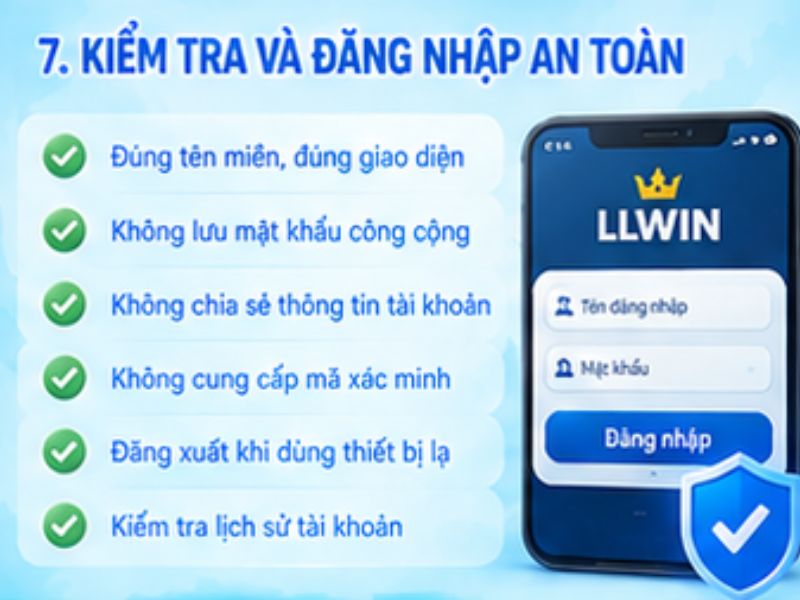
Sau khi website hoạt động trở lại, người dùng nên kiểm tra tài khoản cẩn thận:
- Đảm bảo đúng tên miền.
- Kiểm tra giao diện có dấu hiệu bất thường hay không.
- Không lưu mật khẩu trên thiết bị công cộng.
- Không chia sẻ thông tin đăng nhập.
- Không cung cấp mã xác minh cho bên thứ ba.
- Đăng xuất khi sử dụng thiết bị không thuộc quyền sở hữu cá nhân.
- Kiểm tra lịch sử tài khoản nếu trước đó gặp lỗi chuyển hướng hoặc đăng nhập bất thường.
Nếu nghi ngờ tài khoản có vấn đề, hãy đổi mật khẩu và liên hệ kênh hỗ trợ được công bố trên nền tảng.
Khi nào nên liên hệ bộ phận hỗ trợ?
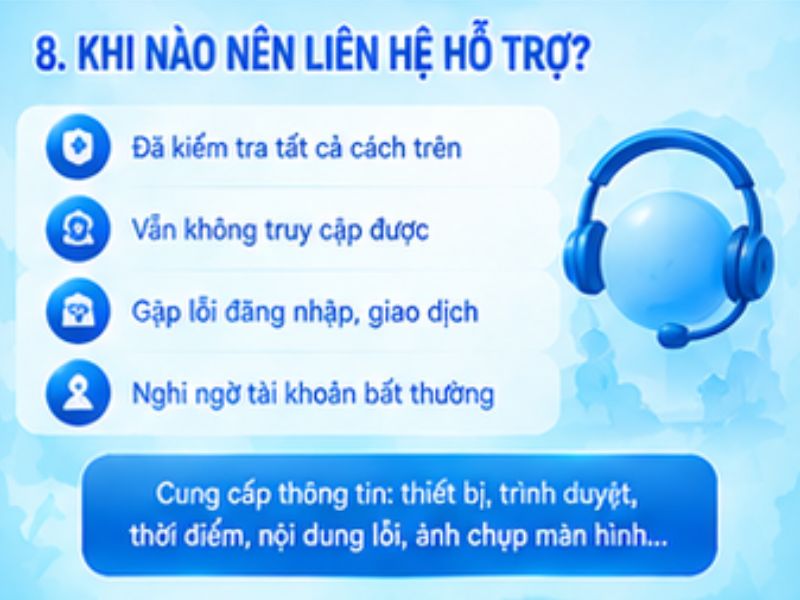
Người dùng nên liên hệ hỗ trợ khi đã kiểm tra kết nối, trình duyệt và đường dẫn nhưng vẫn không thể truy cập. Khi gửi yêu cầu, nên cung cấp thông tin rõ ràng như:
- Thời điểm bắt đầu gặp lỗi.
- Thiết bị đang sử dụng.
- Trình duyệt đang sử dụng.
- Loại kết nối Internet.
- Nội dung thông báo lỗi.
- Ảnh chụp màn hình nếu cần.
- Đường dẫn đang truy cập.
Không nên gửi mật khẩu, mã OTP hoặc thông tin bảo mật trong ảnh chụp màn hình.
FAQ – Câu hỏi thường gặp
Vì sao link vào LLWIN bị chặn nhưng website khác vẫn hoạt động?
Có thể lỗi liên quan đến DNS, máy chủ, tên miền, chứng chỉ bảo mật hoặc cấu hình mạng đối với riêng website đó. Cần kiểm tra từng yếu tố để xác định nguyên nhân.
Có nên tải phần mềm để mở link LLWIN bị chặn không?
Không nên tải phần mềm không rõ nguồn gốc. Những công cụ này có thể chứa mã độc, thu thập dữ liệu hoặc yêu cầu quyền truy cập không cần thiết.
Mở LLWIN bằng trình duyệt ẩn danh có hiệu quả không?
Cửa sổ ẩn danh có thể giúp kiểm tra lỗi liên quan đến cache, cookie hoặc tiện ích mở rộng. Tuy nhiên, cách này không khắc phục được lỗi máy chủ hoặc tên miền đang không phản hồi.
Nếu website báo lỗi DNS thì phải làm gì?
Hãy kiểm tra kết nối mạng, khởi động lại modem, thử trình duyệt khác và kiểm tra cấu hình DNS. Nếu lỗi vẫn tiếp diễn, nên chờ hệ thống hoặc liên hệ hỗ trợ.
Có nên nhập mật khẩu khi trình duyệt báo kết nối không an toàn không?
Không nên nhập thông tin tài khoản khi chưa xác minh được tên miền và chứng chỉ bảo mật. Hãy kiểm tra lại địa chỉ trước khi tiếp tục.
Link LLWIN không mở được trong thời gian dài thì sao?
Hãy lưu lại thông báo lỗi, kiểm tra lại đường dẫn và liên hệ kênh hỗ trợ được xác minh. Không nên tự ý truy cập các website được quảng cáo là link thay thế nếu chưa kiểm tra nguồn.
Kết luận
Tình trạng link vào LLWIN bị chặn có thể xuất phát từ nhiều nguyên nhân như kết nối Internet, cache trình duyệt, DNS, máy chủ, tên miền hoặc cảnh báo bảo mật. Cách xử lý phù hợp là kiểm tra lần lượt đường dẫn, mạng Internet, trình duyệt và thông báo lỗi thay vì cố truy cập bằng những công cụ không rõ nguồn gốc.
Người dùng có thể kiểm tra đường dẫn được cung cấp tại , đồng thời luôn xác minh tên miền trước khi đăng nhập hoặc cung cấp bất kỳ thông tin tài khoản nào.